要在[有道翻译](https://fanyi.youdao.com/#/AITranslate)中实现仅在选中段落时进行翻译,关键在于调整其浏览器插件中的“划词翻译”设置。您需要进入插件的设置中心,找到划词相关选项,并将翻译的触发方式从“立即显示”更改为“显示图标”,这样只有在您选中文本并主动点击翻译图标后,才会弹出翻译结果。 这种设置能有效避免在您浏览网页、复制文本时频繁弹出翻译窗口,从而提供一个更加沉浸、无干扰的阅读体验。
目录
- 为什么需要“仅在选中段落时翻译”功能?
- 如何为您的浏览器安装有道翻译插件?
- 怎样在浏览器插件中设置“仅在选中段落时翻译”?(核心步骤)
- 有道翻译桌面版是否支持类似功能?
- 除了段落翻译,还有哪些高效的划词技巧?
- 常见问题解答 (FAQ)
为什么需要“仅在选中段落时翻译”功能?
在日常浏览外语网站或阅读文献时,许多用户会遇到一个共同的困扰:默认的划词翻译功能过于灵敏。有时鼠标只是无意中划过一个单词,翻译窗口就会立刻弹出,遮挡住下方的文字,打断阅读节奏。尤其是在进行文本复制或编辑操作时,频繁的自动翻译会显得格外多余和干扰。
“仅在选中段落时翻译”功能正是为了解决这一痛点而设计的。它将翻译的主动权交还给用户。启用此模式后,简单的鼠标划词动作将不再触发翻译。只有当您选中一段完整的文字(无论是单词、句子还是段落),并主动点击随之出现的小小翻译图标时,翻译结果才会呈现。这种按需翻译的模式带来了诸多好处:
- 专注阅读: 避免不必要的弹窗干扰,让您能够全身心投入到原文的阅读和理解中。
- 精准控制: 您可以自由选择需要翻译的内容,无论是单个生词还是复杂的长句,都能精准定位,实现“指哪打哪”。
- 提升效率: 对于外语水平较好的用户,他们仅需对少数难点进行翻译。此功能避免了对已知内容的重复翻译,显著提升了阅读和学习效率。
如何为您的浏览器安装有道翻译插件?
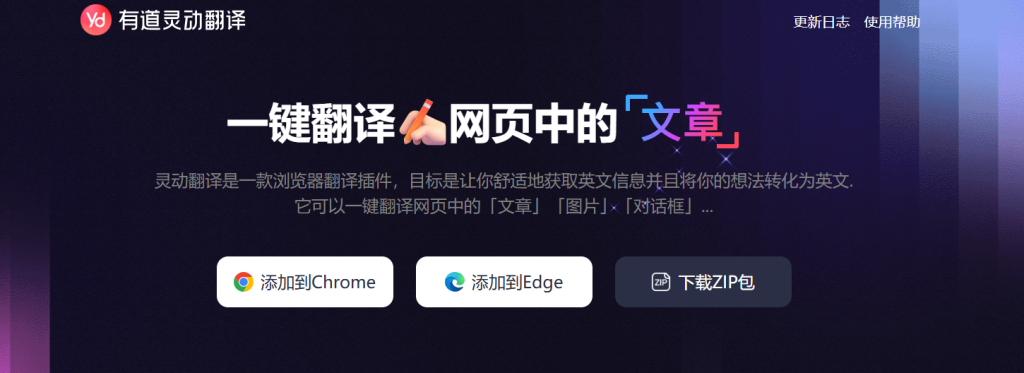
要使用“选中段落时翻译”功能,您首先需要安装有道翻译的官方浏览器插件。这是一个轻量级但功能强大的工具,能将有道翻译的便捷体验无缝集成到您的日常网页浏览中。
针对 Chrome/Edge 浏览器
对于使用 Chrome、Microsoft Edge 或其他基于 Chromium 内核的浏览器的用户,安装过程非常直接。您可以访问相应浏览器的官方应用商店(如 Chrome 网上应用店),搜索“有道翻译”或“Youdao Translate”,找到官方发布的插件,点击“添加至浏览器”即可完成安装。安装后,一个有道翻译的小图标会出现在浏览器工具栏的右上角。
针对 Firefox 及其他浏览器
对于 Firefox 浏览器用户,安装路径同样是在其官方的附加组件市场(Firefox Browser ADD-ONS)中。搜索“有道翻译”,找到官方版本并添加。对于其他小众浏览器,您可以查阅其是否兼容主流浏览器的插件生态,或访问有道翻译官网查找相关的支持信息。
怎样在浏览器插件中设置“仅在选中段落时翻译”?(核心步骤)
安装插件后,只需几个简单的步骤,您就可以根据自己的使用习惯进行个性化设置,开启更为智能的翻译模式。
第一步:找到并打开插件设置
在浏览器工具栏的右上角找到有道翻译的图标。通常,右键点击该图标,会弹出一个菜单,其中包含“选项”或“设置”(Options/Settings)等入口。点击它,即可进入插件的详细设置页面。
第二步:定位“划词翻译”选项
在设置页面中,您会看到多种功能模块的配置选项,例如“划词翻译”、“截图翻译”、“网页翻译”等。我们的目标是“划词翻译”或类似的表述。这个区域专门用于控制您在网页上选中文字后的翻译行为。
第三步:选择正确的触发方式
在“划词翻译”设置区域,您会看到一个关键的选项,通常名为“划词后”或“触发方式”。这里提供了多种翻译行为模式,您可以根据需求进行选择。
为了帮助您更好地理解,以下是一个典型的选项对比表:
| 选项名称 | 功能描述 | 适用场景 |
|---|---|---|
| 鼠标划词后立即显示 | 只要鼠标选中文字,立即弹出翻译结果。这是默认设置,最为灵敏。 | 需要高频、快速翻译单个单词的用户。 |
| 显示图标,点击图标后显示 | 选中文字后,旁边会出现一个小的翻译图标,点击该图标才会显示翻译结果。 | 这是实现“仅在选中段落时翻译”的最佳选项,兼顾了便捷与无干扰。 |
| 按住快捷键后显示 | 选中文字后,需要同时按住一个自定义的按键(如 Ctrl 或 Alt),才会触发翻译。 | 习惯使用键盘快捷操作的专业用户。 |
| 关闭划词翻译 | 完全禁用在网页上选中文字进行翻译的功能。 | 完全不需要在网页上进行即时翻译的用户。 |
要实现我们的目标,请选择“显示图标,点击图标后显示”这一选项。保存设置后,您可以刷新任意网页进行尝试。现在,只有当您主动点击选中文本旁的图标时,翻译才会启动。
有道翻译桌面版是否支持类似功能?
当然支持。对于习惯使用有道翻译桌面客户端的用户,同样可以实现类似的效果。桌面版的核心功能是“屏幕取词”,它能在您电脑屏幕的任何位置(不限于浏览器)进行取词翻译。同样,您也可以调整它的触发机制,避免不必要的干扰。
如何调整桌面版的屏幕取词设置?
打开您的有道翻译桌面客户端,进入主界面的“设置”中心。在设置菜单中找到“取词划词”或“屏幕取词”相关选项。在这里,您可以精细地调整取词的触发方式。例如,您可以将默认的“鼠标悬停取词”修改为“鼠标选中 + 按下Ctrl键取词”。这样设置后,只有当您在选中文字的同时按下快捷键,翻译窗口才会激活。这与浏览器插件的逻辑异曲同工,都是为了让翻译操作更加可控。
有道翻译桌面版还提供了强大的文档翻译和截图翻译功能,能够直接处理PDF、Word文档和图片中的文字,是处理本地文件的绝佳助手。
除了段落翻译,还有哪些高效的划词技巧?
在您掌握了如何控制翻译触发时机后,不妨了解更多实用技巧,让您的翻译体验更上一层楼。
使用快捷键快速翻译
在插件或桌面版的设置中,您可以为不同的翻译功能自定义快捷键。例如,设置一个全局快捷键,无论在哪个程序中,只要选中文字并按下该快捷键,就能立即调用有道翻译进行处理。这对于需要频繁在不同应用间切换的用户来说,是极大的效率提升。
如何将翻译结果添加到单词本?
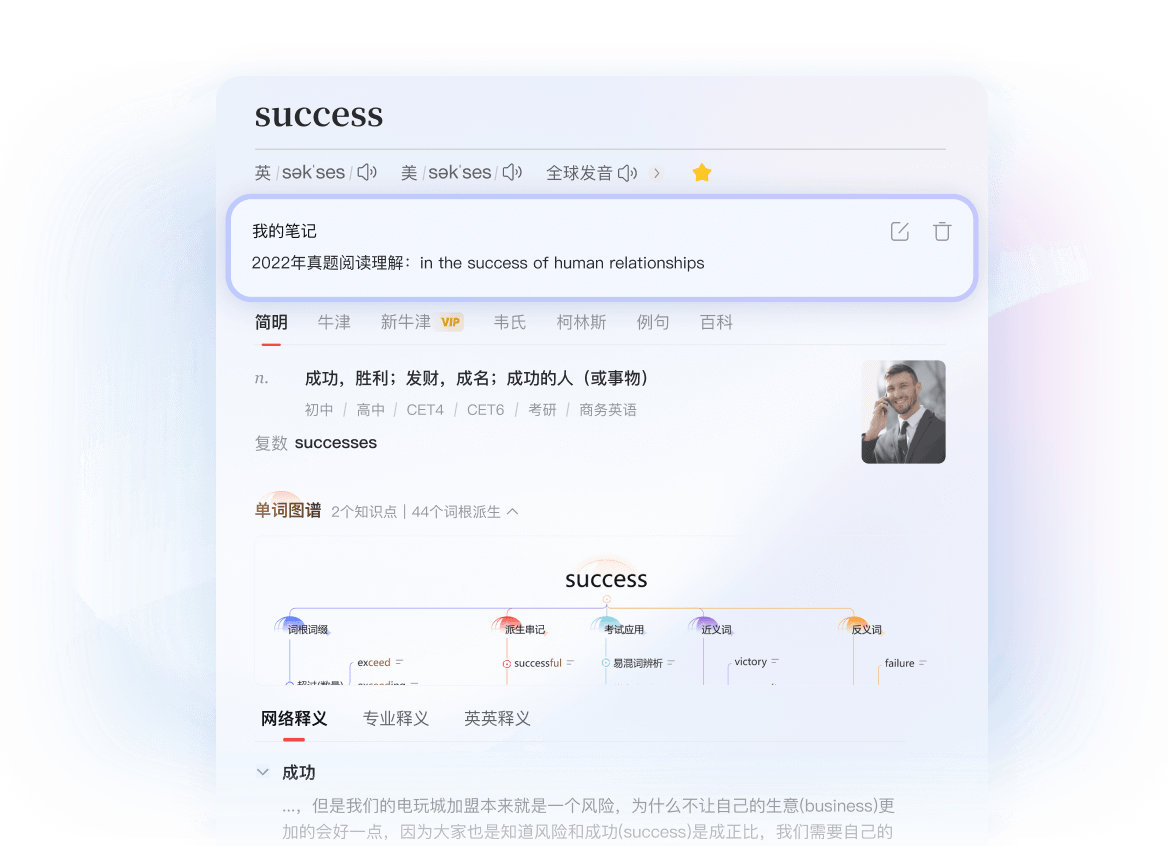
当您通过划词翻译遇到重要的生词或优美的句子时,不要让它轻易溜走。在弹出的翻译结果窗口中,通常会有一个“收藏”或“添加到单词本”的星形图标。点击它,即可将当前的词条或句子连同释义保存到您的个人单词本中。您的单词本数据会在手机、电脑和网页端之间云端同步,方便您随时随地进行复习和巩固。
常见问题解答 (FAQ)
以下是一些用户在设置过程中可能遇到的问题及其解决方案。
为什么我设置了却不生效?
如果您在浏览器插件中修改了设置,但发现网页上的翻译行为没有改变,最常见的原因是当前页面尚未刷新。请尝试以下操作:
- 刷新页面: 对您正在浏览的网页按 F5 或点击刷新按钮,让新设置生效。
- 重启浏览器: 在某些情况下,彻底关闭并重新打开浏览器可以解决插件的缓存问题。
- 检查冲突: 确保您没有安装其他具有类似划词翻译功能的插件,它们之间可能会产生冲突。
“选中段落翻译”和“网页全文翻译”有什么区别?
这是两种完全不同的功能,服务于不同的需求。“选中段落翻译”(即划词翻译)是针对页面内局部内容的即时翻译,帮助您清除阅读过程中的个别障碍。而“网页全文翻译”则是一项更为强大的功能,它通过点击浏览器工具栏的有道翻译图标触发,能够将整个网页的语言转换成您选择的目标语言,同时尽可能保持原有的排版格式。当您需要快速了解整个页面的大意时,网页全文翻译是您的不二之选。