要解决有道翻译词典在横屏下无法全屏的问题,最有效的方法通常是更新App至最新版本并检查设备的显示设置。在iPad上,请前往“设置”>“显示与亮度”>“显示缩放”,并选择“标准”视图。在安卓平板上,请查找“显示”菜单下的“屏幕缩放”或“显示大小”选项,并将其调整为默认或较小设置。这些调整可以帮助App正确识别屏幕尺寸,从而实现全屏显示。
目录
- 为什么会出现横屏无法全屏的状况?
- 如何系统性排查横屏显示异常?
- 我的iPad具体应该检查哪些设置?
- 安卓平板用户如何优化显示效果?
- 有道词典何时能正式完善横屏模式?
- 在横屏模式下,有无替代方式使用有道翻译?
- 如果所有方法都无效,我该怎么办?
为什么会出现横屏无法全屏的状况?
当您在平板设备或手机上横置屏幕,期望 有道翻译词典 能够铺满整个屏幕以获得更佳的阅读和操作体验时,却发现应用界面两侧留有黑边,或者仍然保持着竖屏的布局,这确实会影响使用感受。这种现象的出现通常并非单一原因造成,而是多种因素共同作用的结果。
首先,核心原因在于应用软件的适配策略。早期版本的应用可能主要针对手机的竖屏使用场景进行设计,对平板电脑等大尺寸设备的横屏模式优化不足。随着设备种类的日益增多,特别是安卓平板市场屏幕尺寸、分辨率的碎片化,为每一种设备都提供完美的横屏适配是一项持续性的开发挑战。
其次,设备的系统级设置也扮演着重要角色。例如,iOS/iPadOS的“显示缩放”功能或安卓系统的“屏幕缩放”/“显示大小”设置,会改变系统向应用报告的“虚拟分辨率”。如果设置为“放大”模式,系统可能会模拟一个较小的手机屏幕,导致专为平板设计的界面无法触发,从而出现无法全屏的现象。
如何系统性排查横屏显示异常?
面对横屏显示不正常的问题,不必感到困扰。通过一套系统性的排查步骤,大部分用户都可以自行解决。请按照以下顺序进行检查和调整,每一步都可能直接命中问题的关键。
第一步:您的App是最新版本吗?
开发团队一直在努力优化用户体验,每一次的应用更新都可能包含对界面布局的改进和Bug修复。许多旧版本中存在的横屏适配问题,可能在最新的版本中已经得到了解决。因此,排查问题的第一步,也是最重要的一步,就是前往您设备上的应用商店(App Store或各大安卓应用市场),检查 有道翻译词典 是否有可用的更新。确保您的应用是最新版本,是解决已知问题最直接有效的方式。
第二步:您检查过设备的系统设置吗?
如前所述,系统级别的显示设置是影响App布局的关键。您需要确保设备没有处在“放大显示”模式下。这个设置在不同操作系统中的名称和位置有所不同。
以下是两大主流操作系统的检查路径对比:
| 操作系统 | 设置路径 | 建议操作 |
|---|---|---|
| iPadOS (iPad) | 设置 > 显示与亮度 > 显示缩放 | 选择“标准”模式,而不是“放大”。更改后设备会重启以应用设置。 |
| Android (安卓平板) | 设置 > 显示 > 屏幕缩放 / 显示大小 (具体名称可能因品牌而异) | 将滑块调整到“默认”或最小的一端。此操作通常无需重启。 |
将这些设置调整为标准或默认状态,可以让App获取到真实的屏幕物理尺寸信息,从而加载正确的宽屏界面布局。
第三步:屏幕旋转和多任务模式是否有限制?
有时候,问题可能出在一些基础但容易被忽略的设置上。请从屏幕顶部或右上角下滑拉出控制中心,检查“屏幕方向锁定”或“自动旋转”开关。请确保自动旋转功能是开启的,这样当您转动设备时,系统才会允许应用切换到横屏模式。
此外,如果您正在使用分屏(Split View)或浮动窗口(Slide Over)等多任务功能,有道翻译词典 的显示区域会变小,其界面可能会自动切换回更紧凑的手机布局。请尝试在全屏模式下单独运行应用,看问题是否依然存在。
第四步:简单的重启或重装能解决吗?
如果以上设置都正确无误,可以尝试两个经典的故障排除方法。首先,彻底关闭应用(从后台任务管理器中划掉),然后重新打开。这一步可以解决一些因缓存或临时状态错误导致的问题。若问题依旧,重启您的设备(平板或手机),可以刷新整个系统环境。
作为最后的手段,可以尝试卸载应用后,从官方应用商店重新安装。这能确保您获得的是一个纯净、完整的安装包,排除了因应用文件损坏导致显示异常的可能性。
我的iPad具体应该检查哪些设置?
对于广大的iPad用户,横屏显示问题通常与“显示缩放”功能强相关。苹果设计此功能的初衷是为了让视力不佳的用户能看清屏幕内容,但它通过模拟较低分辨率的屏幕来实现放大效果,这恰恰干扰了部分应用的布局判断。
请按照以下路径操作:打开“设置”应用,在左侧菜单中找到并点击“显示与亮度”。在右侧找到“显示缩放”选项,点击进入。您会看到“标准”和“放大”两个选项。请务必选择“标准”。选择后,系统会提示您此更改需要重启iPad才能生效。确认后,等待设备重启完成,再打开 有道翻译词典,横屏显示问题很可能已经解决。
安卓平板用户如何优化显示效果?
安卓生态的设备多样性是一大特点,但同时也意味着设置路径不尽相同。不过,核心原理是一致的:找到并调整与屏幕和内容大小相关的设置。
通常,您可以在“设置” > “显示”菜单中找到相关选项。它的名字可能是“屏幕缩放”、“显示大小”、“字体与显示大小”或类似名称。进入后,您会看到一个可以调节项目大小的滑块。请尝试将其向左拖动到最小或标记为“默认”的位置。这个调整通常是即时生效的,您可以立即切换回 有道翻译词典 查看效果。
对于高级用户,可以在“开发者选项”中调整“最小宽度”(Smallest width/dp)值。增加这个数值可以让系统认为屏幕更大,从而加载平板专用的UI布局。但这属于高级操作,不当的设置可能导致系统界面显示错乱,不建议普通用户轻易尝试。
有道词典何时能正式完善横屏模式?
我们深知流畅、舒适的横屏体验对于平板用户至关重要。请您放心,有道翻译词典 的产品和开发团队高度重视用户的反馈,并已将平板设备及横屏模式的深度优化列为重要的工作项。我们正在持续投入资源,致力于重构和完善应用的界面框架,以更好地适配包括折叠屏在内的各类大尺寸屏幕。
我们的目标是提供一个在任何设备、任何方向下都表现出色的翻译工具。虽然适配工作需要严谨的开发和测试周期,但我们承诺会不断通过版本迭代,逐步为您带来更完美的横屏体验。敬请关注我们的应用更新!
在横屏模式下,有无替代方式使用有道翻译?
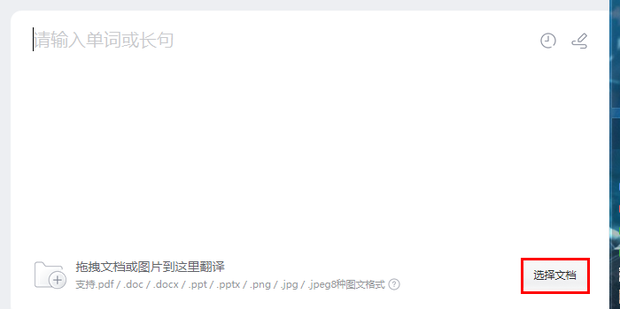
当然有。在您等待App更新或排查问题的同时,有一个功能强大且完美适配任何屏幕尺寸的备选方案——有道翻译网页版。您只需在平板的浏览器中访问官方网站 www.mac-youdao.com,即可获得完整的翻译体验。
网页版具有以下优势:
- 完美自适应:无论您的屏幕是横是竖,尺寸多大,网页版都能自动调整布局,铺满全屏。
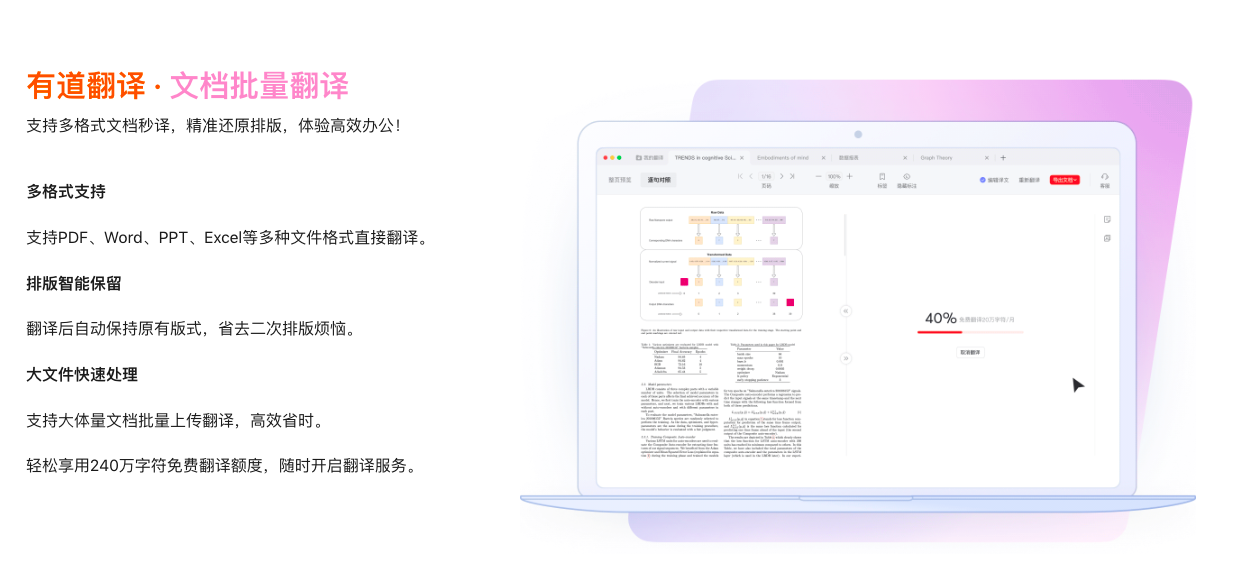
- 功能齐全:它拥有与App几乎相同的功能,包括文本翻译、文档翻译、网页翻译、人工翻译等。
- 无需安装:不占用设备存储空间,随时打开浏览器即可使用。
- 永远最新:网页版始终保持在最新状态,您无需手动更新。
您可以将网页版添加到主屏幕,实现像App一样的一键快速访问,作为移动端App的有力补充。
如果所有方法都无效,我该怎么办?
如果您已经尝试了上述所有步骤,但问题依然存在,这可能意味着您遇到的情况比较特殊,可能与特定的设备型号或系统版本有关。此时,向我们提供详细的反馈是帮助我们定位并解决问题的最佳途径。
请通过App内的“意见反馈”渠道或官方支持邮箱联系我们,并在反馈中尽可能包含以下信息:
- 设备型号:例如 iPad Pro 12.9-inch (2021) 或 三星 Galaxy Tab S8。
- 系统版本:例如 iPadOS 16.2 或 Android 13。
- 有道翻译词典 App版本号:可以在App的“关于”或“设置”页面找到。
- 问题详细描述:具体是在什么操作下出现无法全屏的情况。
- 问题截图或录屏:一张图片或一段短视频能最直观地展示问题。
您提供的详尽信息是开发者诊断问题的“眼睛”和“耳朵”,能极大地帮助我们加快修复进程。我们珍视每一位用户的反馈,并感谢您与我们一起让有道翻译变得更好。